
Gebruiker toevoegen aan Google Search Console
Ontdek hoe je snel en gemakkelijk een nieuwe gebruiker kunt toevoegen aan Google Search Console. Volg ons eenvoudige stappenplan en bespaar tijd en moeite!
 HansOprichter, strategie
De kern
- 1Zorg voor een Google Account en log in op Search Console via https://search.google.com/search-console/about.
- 2Voeg je property toe als domein of URL-voorvoegsel en verifieer eigendom via DNS of andere methodes.
- 3Ga naar Instellingen, kies Gebruikers en rechten, klik Gebruiker toevoegen en geef service@marketence.nl volledige rechten.
Inhoud van dit artikel
Een eenvoudig stappenplan om een gebruiker toe te voegen aan Search Console. Waarschijnlijk heb je het verzoek gehad om mij toe te voegen. Dit is in een aantal eenvoudige stappen te realiseren.
Wat is Google Search Console?
Met Search Console kun je allerlei interessante gegevens achterhalen van jouw website. Denk hierbij aan welke pagina’s populair zijn, waar mensen op zoeken, welke pagina’s goed geindexeerd zijn in Google en nog veel meer.
Ik wil ook mijn website in Search Console
En dat is je goed recht ook! Het is een gratis dienst van Google die alle data beschikbaar stelt waarmee jij aan de slag kunt. De data is superhandig en geeft veel inzicht in de manier hoe Google tegen jouw website aankijkt. Het is een must-have-tool voor iedereen die actief met zijn site bezig is. Hoe zorg je er nu voor dat jouw website ook te gebruiken is in deze handige tool van Google? Volg deze eenvoudige stappen.
Zorg dat je een Google Account hebt
Iedereen mag er gebruik van maken, maar dan moet je wel een Google Account hebben. Veel mensen gebruiken een @gmail adres hiervoor, dat is automatisch ook een Google Account. Je kunt ook jouw eigen emailadres gebruiken en deze toevoegen aan Google als account. Klik op onderstaande link om een account te maken:
Als je al een account hebt, kun je meteen inloggen bij Search Console door naar de volgende URL te gaan:
Toevoegen van jouw website
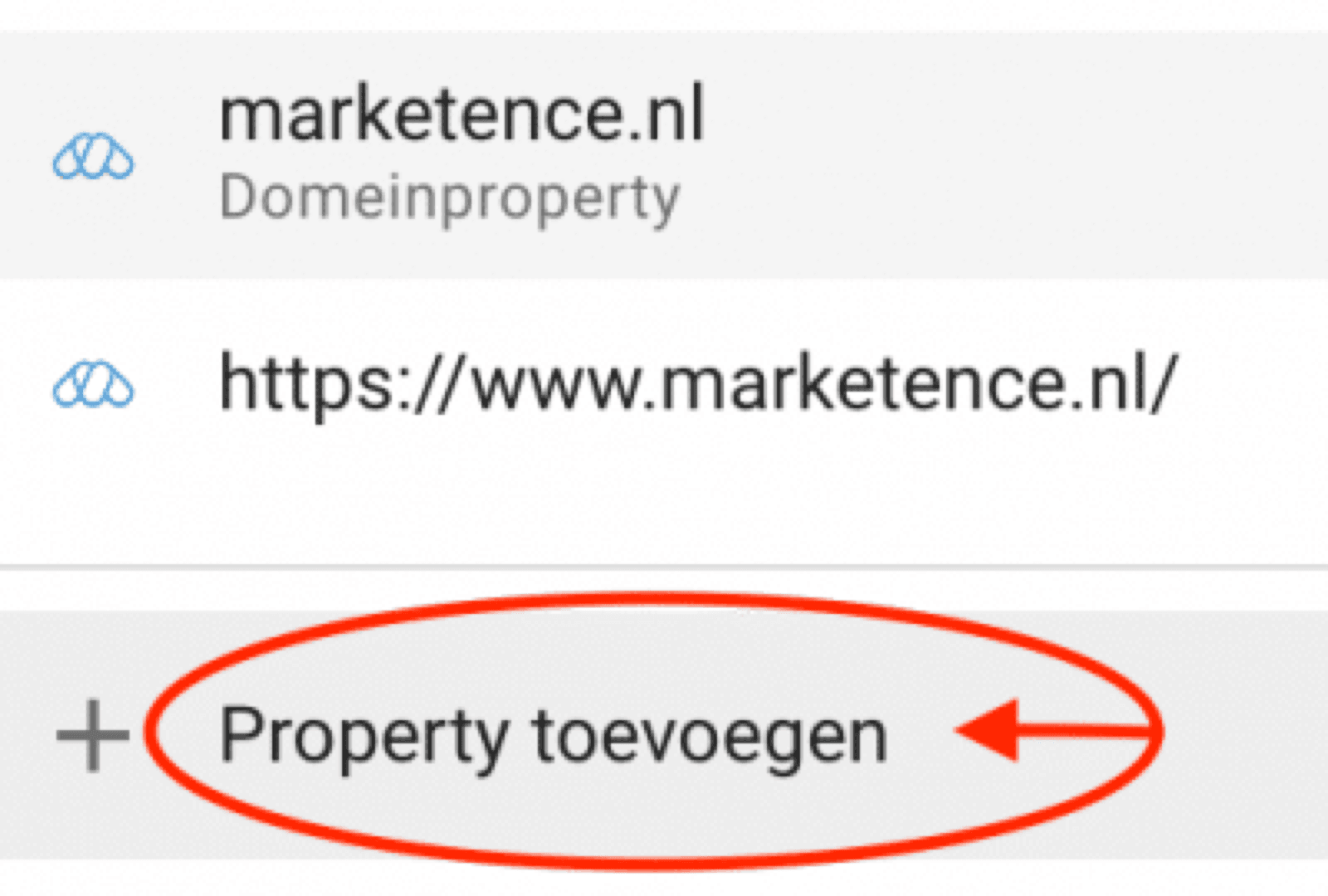
Search Console – Domein of URL-voorvoegsel keuze
Linksboven kun je klikken op “Property toevoegen”. Je krijgt dan twee keuzes:
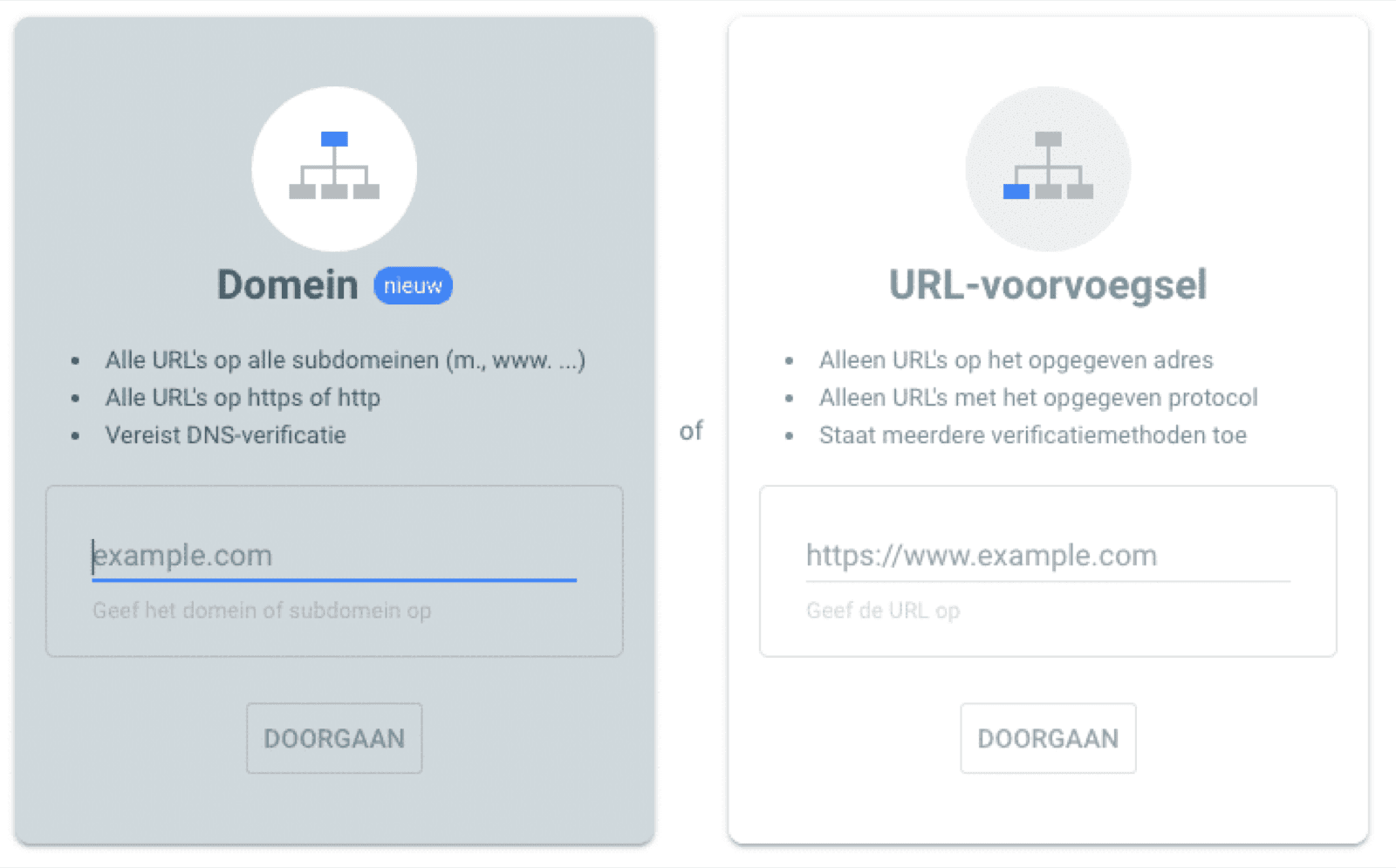
Google ziet jouw website of domeinnaam als een property. Dat klinkt heel lastig, maar dat valt reuze mee. Google maakt eigenlijk een onderscheid in twee property types:
- domein
- URL-voorvoegsel
De property domein is nog vrij recent. Waarbij je vroeger alle variaties van je domeinnaam als losse property moest aanmelden (denk aan: domein.nl, www.domein.nl, https://domein.nl etc) kan dat nu ineens door alleen ‘domein.nl’ aan te melden als domein property.
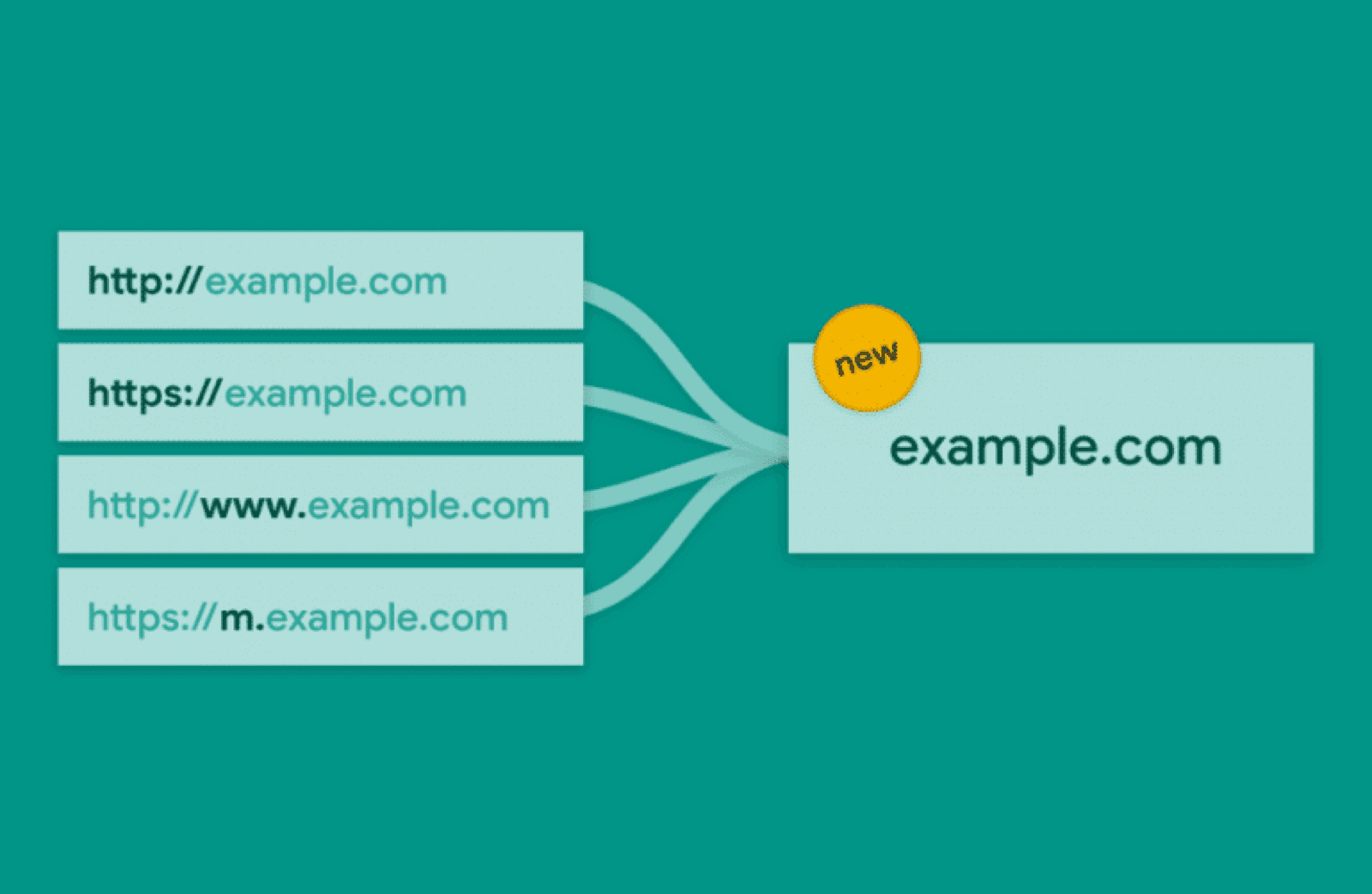
Search Console – Domein property toevoegen
Verificatie van property
Google wil graag controleren dat jij de eigenaar bent van de domeinnaam of property die je toevoegt, logisch ook natuurlijk. Dit kan op de volgende manieren:
- Domein > DNS
- URL-voorvoegsel > Diverse methodes (HTML, Analytics, tags etc)
Bij de verificatie via DNS is er technische kennis nodig; je zult moeten inloggen bij jouw provider en een record moeten toevoegen aan de DNS. Schrik je al bij al deze termen? Vraag dan aan jouw provider of hij het record wil toevoegen, vaak is dat geen probleem.
Zie ook de uitleg van Google zelf: https://support.google.com/webmasters/answer/9008080
In 3 simpele stappen voeg je een gebruiker toe
Stap 1: Ga naar Google Search Console
Als eerste gaan we inloggen in Google Search Console, daarvoor dien je te gaan naar:
Of je kunt ook in Google zoeken naar “Search Console” natuurlijk en klik op de URL in de zoekresultaten, zie onder hoe dat eruit ziet.
Stap 2: Ga naar instellingen en klik op gebruikers en rechten
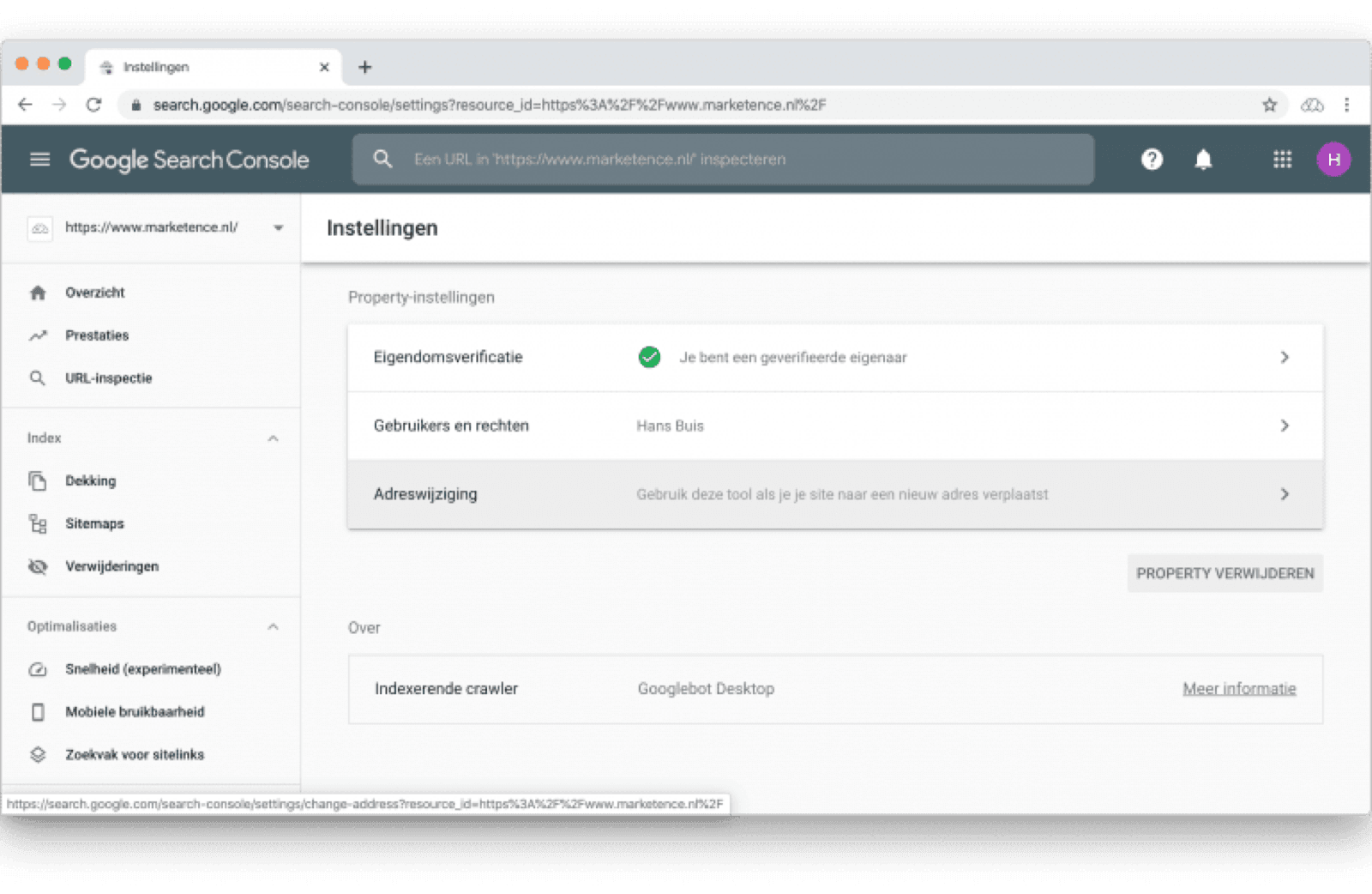
Search Console – Instellingen
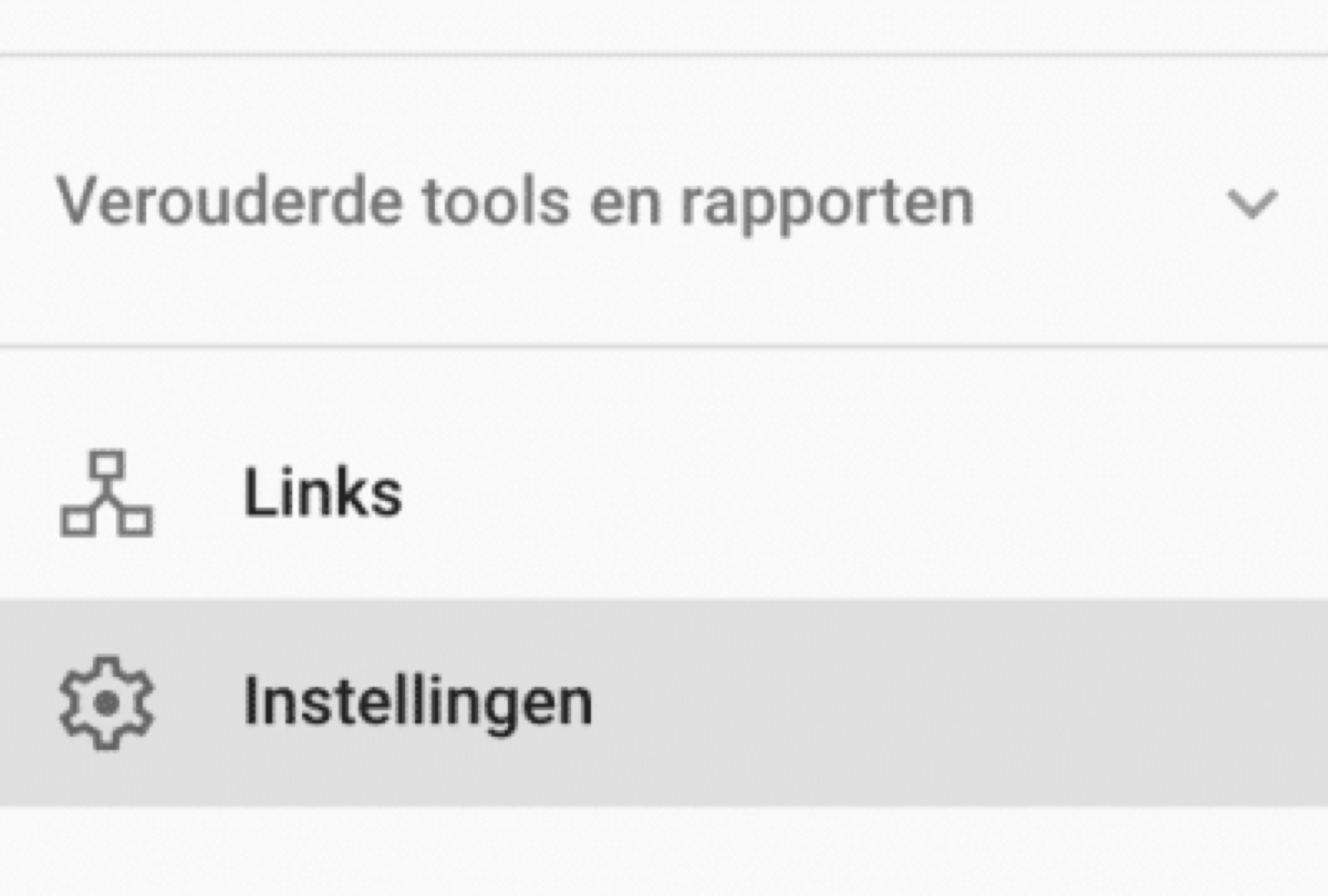
Na het inloggen zie je links onderin het menu een optie “Instellingen”. Na het klikken hierop verschijnt onderstaande afbeelding. Je ziet dat je hier zelf de eigendomsrechten hebt (controleer dit middels het groene vinkje wat je ziet staan, net zoals bij mij). Ook is er een optie voor “Gebruikers en rechten”. Klik op deze link en je gaat door naar de volgende stap.
Search Console – Gebruikers
Stap 3: Gebruiker toevoegen
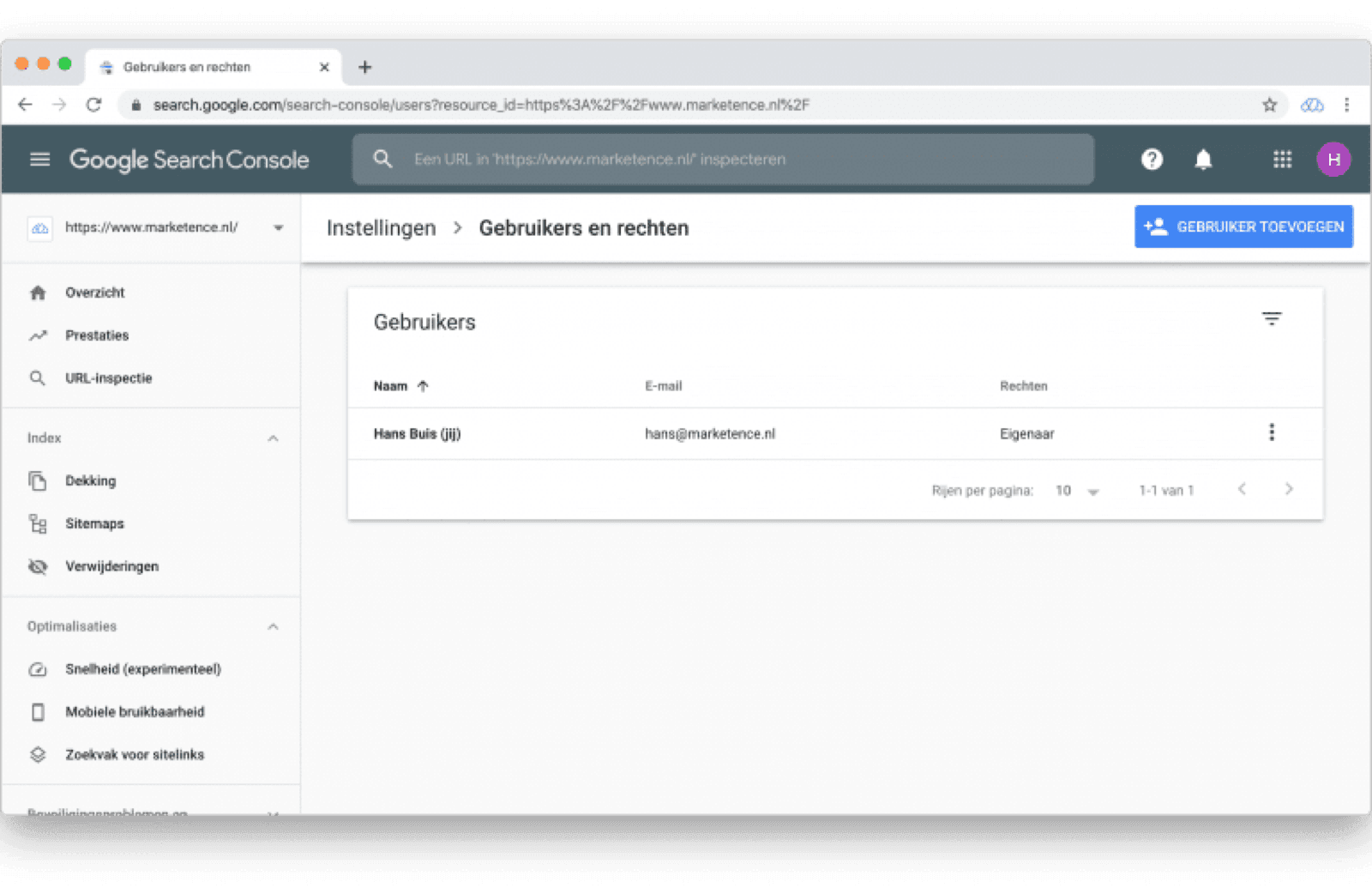
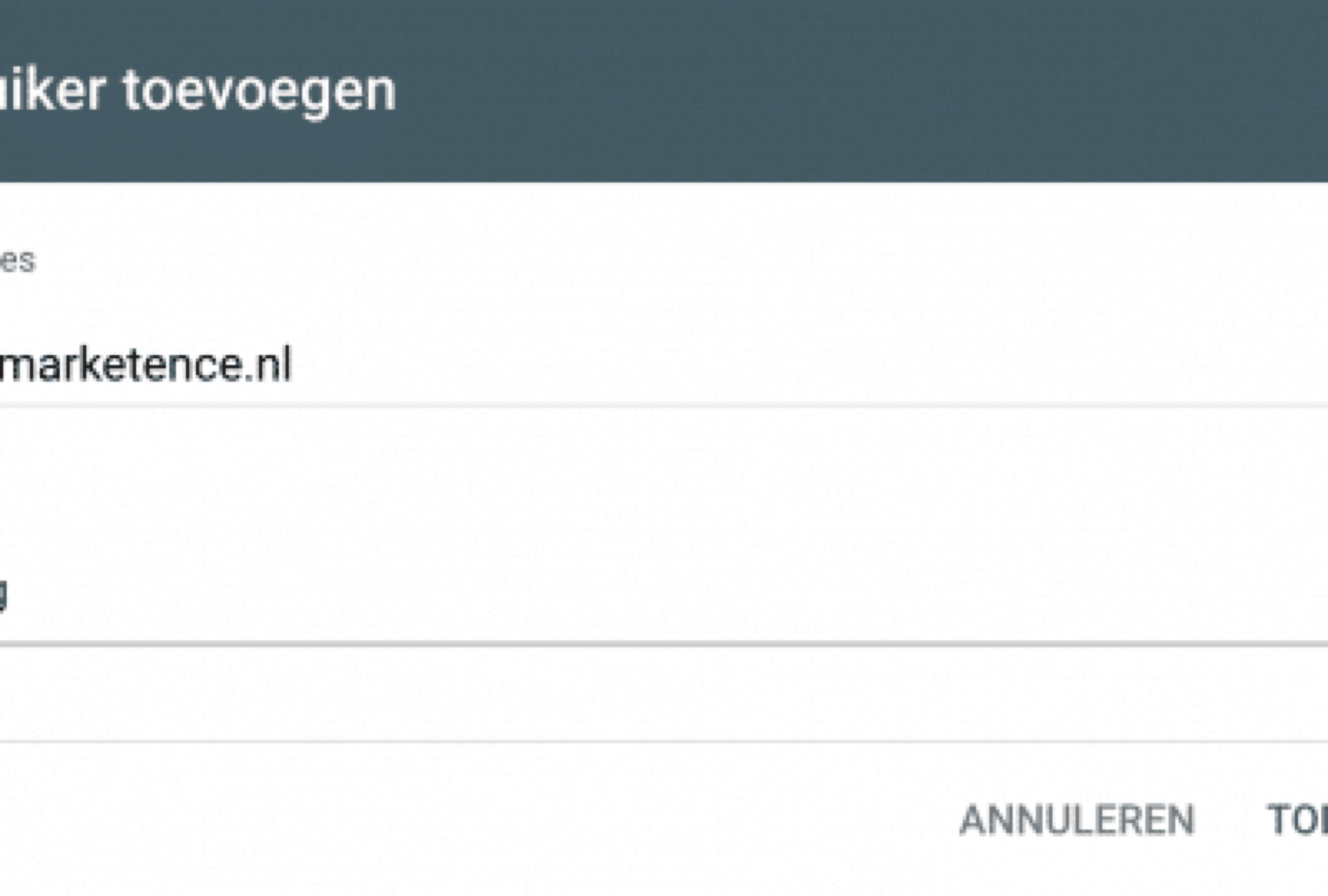
Klik rechtsboven op “Gebruiker toevoegen”. Je krijgt dan een nieuw scherm waar je de extra gebruiker kunt opgeven. Indien je onze beheerders opgeeft, gebruik dan “service@marketence.nl” en geef de volledige rechten. Er is ook een optie voor beperkte rechten, maar dan kan ik niet alle akties uitvoeren die nodig zijn om uiteindelijk jouw website te optimaliseren voor zoekresultaten in Google.
Welke type gebruikers zijn er die je toegang kunt geven?
- Gebruiker met volledige rechten – Heeft rechten om de meeste gegevens te bekijken en kan bepaalde acties uitvoeren.
- Gebruiker met beperkte rechten – Heeft eenvoudige weergaverechten voor de meeste gegevens maar kan geen acties uitvoeren.
Kijk ook bij Google voor een uitleg van rechten: https://support.google.com/webmasters/answer/7687615?hl=nl
Conclusie
Met een beetje geluk heb je het voor elkaar gekregen om een gebruiker toe te voegen aan Google Search Console en begrijp je ook wat je ermee kunt en waarom ik dit nodig heb. Mocht je toch nog vragen hebben, dan weet je me te vinden.
Lees ook
Alles over Google
Het belang van Google E-E-A-T voor je SEO in tijden van AI content
Ken je Google E-E-A-T? Deze afkorting staat voor Experience, Expertise, Authoritativeness en Trustworthiness. Samen zijn die termen belangrijk voor je SEO.
HansLees meer 
Google Search Operators: Zo kun je slim zoeken in Google
Wanneer je online wil zoeken maakt Google Search operators je leven een stuk makkelijker. Vul een bepaald zoekwoord in en je kan extra uitgebreid én dus specifieker zoeken.
HansLees meer 
Google Page Experience update
Dat is netjes van Google; een aankondiging van een update die een grote impact gaat hebben op de posities die je nu hebt in Google. Zeg wat?
HansLees meer Vragen hierover? Je spreekt direct de specialist die het werk ook doet, niet een accountmanager ertussen.